拡張アニメーションタイル
画像1
画像2
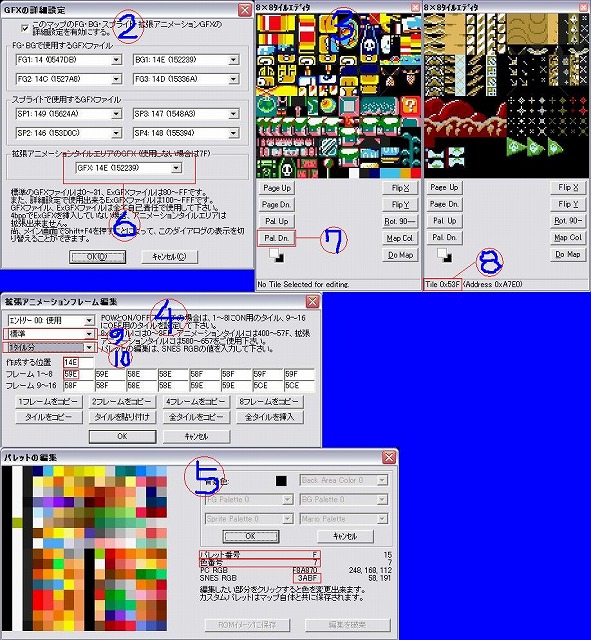
1.まず画像1の�,離團鵐�の木の実ボタンを押してLM(Lunar Magic)上でアニメーションさせるようにしておくと、アニメーションしてるかどうかが見やすくて良いです。 2.さて、アニメーションタイルを製作開始です。まずアニメーションタイル用のExGFXをまず挿入しておいてください。そして画像1の�△離�ノコボタンを押します。 そうすると画像2のGFXの詳細が開きます。そこで�Δ縫▲縫瓠璽轡腑鵐織ぅ襪忙箸�ExGFXを選択します。 3.次に画像1の��の黒っぽい?ブロックボタンを押して、8×8タイルエディタを開きます。 そしてCtrl+Shift+画像2の�Г�Pal Dnを押します。そしてPage Dn押してくと、通常のFG1〜3、BG、SP1〜4のページより下のページ(アニメーションタイルに使われてるグラフィックのページ)を見られます。 画像2の8×8タイルエディタの右側の方のようなものです。 4.そこで自分がアニメーションタイル用に用意したExGFXが表示されてるか確認してください。 次に画像1の�い離泪螢�3のブロックボタンを押します。 すると、画像2の拡張アニメーション編集が開きます。まず��で、不使用、標準(normal)、青・銀P、ON/OFFを選択します。普通にアニメーションさせるだけなら標準(normal)でOKです。 ��で何タイル分をアニメーションタイルをアニメーションさせるかを決める訳ですが、1タイル分(Single 8×8)を選ぶと8×8ドット分(ブロック単位で言う所の1/4マス)をアニメーションさせる事になります。 2タイル分は横と縦があって、8×8ドット(1/4マス分の)タイル2個分です。 縦と横に4タイルは16×16、ブッロク1マス分です。 5.次に、アニメーションタイルを作成する位置を選択します。これはFG、BGの4ページのタイル番号しか選択できませんので注意してください。画像2の右側の8×8タイルエディタで、アニメーションさせたいタイル番号にカーソルを合わせると、�┐僚蠅縫織ぅ詒峭罎�出てきます。この場合53Fですね。 同様の方法で、アニメーションタイルを作成する位置も決めます。 まず1番簡単な、1マス(8×8)の場合で説明します。アニメーションさせたいタイル番号を、フレーム1〜8、9〜16の所に入力していきます。この場合59E→58E→58F→59F→58E→59E→5CEとアニメーションさせています。5CEまでいくと最初の59Eに戻ります。ココで、同じタイル番号を2つ続けていますが、これはアニメーションの速度を調節するためです。4つ続ければさらに遅くアニメーションしますし、1つにして連続させなければ高速でアニメーションします。 全部同じタイル番号にすると、アニメーションタイル扱いではありますが、 ただのアニメーションしないブロックを作る事もできます。例えば59E→58E→59F→59Eとだけアニメーションさせたい場合。16フレームまで全部入力するのは面倒です。その場合、4フレームまで59E,58E,58F,59Fと入力して、4フレームをコピーを押すと5〜8,9〜12,13〜16にも59E,58E,58F,59Fが自動入力されます。他のコピーも同様な具合に使えます。 次に2マス(8×8ドット2つ分)の場合ですが、縦の場合も横の場合も縦だったら上の方のタイル番号、横だったら左の方のタイル番号を選択します。そうすると2マスのアニメーションタイルが作れます。 最後に4マス(16×16ドット、つまりブロック1マス分)の場合ですが、これは1番よく使うと思いますが、1番面倒です。画像2の右側の8×8タイルエディタの左下にあるマリコレマリオ1のゴールの家に入った後出てくる旗を例にすると、8×8を1マスとした場合使いたいアニメーションタイル用のグラを横に4つ並べます。そして最初の2マスが上部、3マス目、4マス目が下部に来ます。1〜8フレーム等のとこに入力するタイル番号は1番左側(最初)のタイル番号を入力します。 6.青・銀P、ON/OFFで変わる場合ですが、これは最初の1〜8フレームが押してない(ON/OFFだとON)時のアニメーション、9〜16フレームが押した時(ON/OFFだとOFF)の時のアニメーションになります。 これで通常のアニメーションタイルの説明は終わりになりますが、アニメーションタイルは、ブロック6マス分までしか正常に動作しません。それ以上になると画面上部が黒くチラつきます。 画面上部を黒くすれば見えませんがwLM1.7はもしかしたら修正されているかもしれませんが。 8×8ドットなどの小さいアニメーションタイルをたくさん作っても同様にチラつく場合があるようです。 7.↑の方法で8×8タイルエディタで完成したアニメーションタイルは、普通のタイル同様16×16タイルエディタでブロックとして使えるタイルを作ります。 8.色のアニメーションですが、これをうまく使えばなかなかおもしろいです。 BG,FGは勿論、スプライト、マリオも色アニメーションさせる事ができ、普通のアニメーションと併用したりもできます。 画像1の�イ寮張好拭爾魏,垢肇僖譽奪箸諒埆顕萍未�出てきます。 その後、拡張アニメーションフレームの編集を開き、何タイル分をアニメーションさせるか選択していた所で、パレット(Palette)を選択します。画像2の場合パレット番号F、色番号7となっています。ここをアニメーションさせたい場合、作成する位置はF7にします。 1〜8フレーム等の所には何を入力すればいいかと言うと、SNES RGBの番号(ココでは3ABF)を入力します。 後は普通のアニメーションタイルと同様にしていけばOKです。青・銀P、ON/OFFの時も同様です。 通常のアニメーションタイル同様色アニメーションタイルも増やしすぎると画面上部が黒くチラつくようです。LM1.7ではわかりません。 9.最後にタイルのコピーについてですが、拡張アニメーションフレーム編集画面のタイルをコピーを押すと、今開いてるエントリー番号のアニメーションタイルがコピーされます。全タイルをコピーを押すと、そのステージで使われてる全(エントリー番号の)アニメーションタイルがコピーされます。 それをタイルを貼り付け、全タイルを貼り付けで、他のレベル等に簡単にアニメーションタイルをコピーする事ができます。ココで注意ですが、もうアニメーションタイルがあるレベルに全タイルを貼り付けする場合、上書きされる訳ではなく、ズレて貼り付けられます。 ちなみに違うROM間でもLMを閉じてさえいなければアニメーションタイルのコピー、貼り付けは可能だったと思います。
BACK
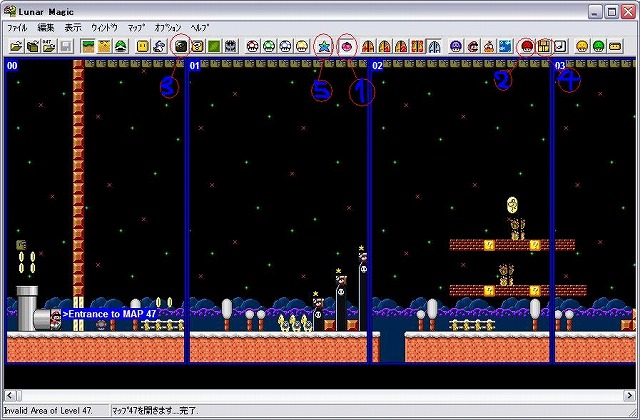 画像1
 画像2
画像1
画像2
 BACK